Rabu, 04 Januari 2012

Instalasi dan Konfigurasi Jaringan LAN buat PEMULA

Posted by Palui On Rabu, Januari 04, 2012 No comments

LAN (Local Area Network) merupakan jernis jaringan yang menghubungkan dua atau lebih workstation dalam satu jaringan local yg tidak terlalu luas, misalx dalam satu ruang atau satu gedung. Secara garis besar terdapat dua tipe jaringan LAN, yaitu :
1. Peer to Peer
2. Client-Server
Jaringan peer-to-peer merupakan jenis jaringan yang menghubungkan beberapa workstation dimana setiap workstation mempunyai kedudukan yg sama. dalam artian masing-masing WS berbagi sumberdaya. Sedangkan, jaringan Client-Server, dapat dilihat dari namanya, dimana terdapat WS yg berfungsi sebagai server yg menyediakan sumber daya yg diberikan kepada tiap client.
ok. kita langsung saja.
1. Instalasi jaringan LAN
beberapa hal yg diperlukan dalam instalasi ini seperti:
- Kabel UTP
- konektor RJ-45
- Tang Crimping
- Lan Tester (optional)
- LAN Card (NIC) buat mainboard yg offboard (perangkat network dan grapich belum disertakan/eksternal)
setelah yg dibutuhkan sdah siap, maka kita dpat memulai membangun jaringan yang kita butuhkan.
perlu diperhatikan juga bahwa tiap jenis jaringan akan menggunakan tipe kabel yang berbeda.
[+] jaringan peer-to-peer menggunakan kabel tipe Crossover
[+] jaringan client-server menggunakan kabel tipe Straight
langsung saja kita memulai membuat kabel jaringan yg pertama yaitu jaringan peer-to-peer
pada jaringan ini kita menggunakan kabel tipe Crossover. berikut merupakan susunan warna kabel pada tipe Crossover.
konektor 1#
PH – H – PO – B – PB – O – PC – C
konektor 2#
PO – O – PH – B – PB – H – PC – C

seadangkan untuk jaringan yg kedua yaitu jaringan Client-Srver kita menggunakan kabel Straight, yg dimana susunan warna kabelx sprti brikut:
konektor 1# dan 2# susunanx sama
PO – O – PH – B – PB – H – PC – C

ket:
H > hijau
B > biru
O > orange
C > coklat
P > putih
setelah kita selesai menyusun warna kabel sesuai yang kita butuhkan, kita lanjutkan dengan menghubungkanx dengan konekstor RJ-45. ratakan ujung2 kedelapan kabel yang akan kta masukkan kedalam konektor.
yg perlu diperhatikan saat memasukkan kabel2 kedalam konekstor yaitu posisi konektor menghadap keatas ato kebawah, jangan sampai terbalik posisix pada konektor ujung yg satu dan pada ujung lainnya.
setelah itu kunci konektor dan kabel dengan menggunakan tang crimping. jika perlu anda bisa
mengetes kabel anda dengan LAN Tester. Pastikan setiap lampu yang hidup pada LAN tester sama.
nah tahap instalasi sudah selesai. sekarang kita lanjutkan pada tahap selanjutnya.
2. Konfigurasi jaringan LAN
saya akan coba memberikan langkah2 yg lebih singkat dalam melakukan konfigurasi jaringan ini.
bebrapa hal yang perlu diprhatikan juga agar nantinya tidak terjadi conflict dalam network yg kita buat yaitu:
a. Computer Name dan Workgroup
b. IP Address
a.) untuk mengatur nama dan workgorup, kita dapat melakukanx dengan langkah sperti brikut:
klik kanan My Computer pilih Properties. masuk pada tabulasi Computer name.

klik tombol Change. masukkan nama komputer dan workgroup lalu tekan OK.

b.) untuk mengatur IP address kita dapat melakukanx dengan langkah sperti brikut:
klik Start > Control Panel > Netwotk and Internet Connection > Network Connection.
pilih NIC yang sedang aktif. klik kanan dan pilih Properties.

pada tabulasi General dalam kotak Connection pilih Internet Connection (TCP/IP) lalu klik properties (bisa juga dengan double klik)

pilih Use the Following IP Address.

Isikan dengan alamat yg akan digunakan, misalx :
IP Address : 192.168.1.10
Subnet mask : 255.255.255.0
Default Gateway : 192.168.1.1 (ip media yg kita gunakan sbagai gateway mislx modem ADSL)
untuk DNS biarkan sj kosong.
klik OK.
sekarang coba anda melakukan browsing dengan web browser ato melakukan ping ke http://www.google.com melalui command prompt.
jika masih belum terkoneksi internet, coba perhatikan kabel yg dipasang atau pastikan pada modem sudah benar konfigurasix alias statusx sudah UP.
semoga bermanfaat.
Share

Konfigurasi DNS Server pada debian 6.0

Posted by Palui On Rabu, Januari 04, 2012 No comments


Sebelumnya ane mau ngenalin dulu apa sih yang dimaksud dengan DNS.
DNS adalah sebuah sistem yang menyimpan informasi tentang nama host maupun nama domain dalam bentuk basis data tersebar (distributed database) di dalam jaringan komputer, misalkan: Internet. DNS menyediakan alamat IP untuk setiap nama host dan mendata setiap server transmisi surat (mail exchange server) yang menerima surel (email) untuk setiap domain.
DNS menyediakan servis yang cukup penting untuk Internet, bilamana perangkat keras komputer dan jaringan bekerja dengan alamat IP untuk mengerjakan tugas seperti pengalamatan dan penjaluran (routing), manusia pada umumnya lebih memilih untuk menggunakan nama host dan nama domain, contohnya adalah penunjukan sumber universal (URL) dan alamat surel. Analogi yang umum digunakan untuk menjelaskan fungsinya adalah DNS bisa dianggap seperti buku telepon internet dimana saat pengguna mengetikkan www.contoh.com di peramban web maka pengguna akan diarahkan ke alamat IP 192.0.32.10 (IPv4) dan 2620:0:2d0:200:10 (IPv6).
sumber http://id.wikipedia.org/wiki/DNS
Ga usah terlalu panjang teori DNS nya, nanti ga kelar – kelar deh gimana cara konfigurasi DNS..:D:D:D:D
Langsung aja ga usah banyak basa basi, kita langsung mulai..:)
Step by step konfigurasi DNS server pada Debian 6.0
1. Install aplikasi DNS di debian yang bernama bind9.
sudo apt-get install bind9

2. Setelah selesai menginstall langkah selanjutnya adalah konfigurasi file yang bernama named.conf.local, tapi sebelum kita konfigurasi file named.conf.local ada baiknya backup dulu filenya, takutnya terjadi kesalahan pada saat konfigurasi..:D
sudo cp /etc/bind/named.conf.local    /etc/bind/named.conf.local.new (<— backup menjadi local.new)
Setelah di backup kita mulai konfigurasi named.conf.local
sudo nano /etc/bind/named.conf.local

3.  Jika sudah masuk ke named.conf.local, akan tampil seperti tampilan berikut :

Tambahkan konfigurasi berikut di paling bawah : :)
zone “router.sch.id”{   
type master;
           file  ”/etc/bind/router.sch.id”;
};   
zone “10.168.192.in-addr.arpa”{
type master;
file  ”/etc/bind/192.168.10.1″;
};
Simpan dan keluar dengan menggunakan perintah ctrl + x –>  y –> enter
Keterangan :
1. nama router.sch.id (itu hanya sebagai contoh, bisa diganti sesuai dengan domain sekolah, instansi, dll):)
2. ip diatas adalah ip yang digunakan pada NIC (Network Interface Card) atau LAN CARD yang ke 2…
4. Setelah itu copy file yang bernama db.local dan db.127 
cp  /etc/bind/db.local     /etc/bind/router.sch.id 
cp  /etc/bind/db.127     /etc/bind/192.168.10.1
5. Lakukan  edit file yang bernama router.sch.id
nano /etc/bind/router.sch.id      (sehingga akan muncul tampilan seperti berikut)

Ganti semua tulisan localhost menjadi router.sch.id (hanya tulisan localhost nya saja)
setelah itu ganti 127.0.0.1  menjadi 192.168.10.1 (alamat ip kita yang ke 2) dan ganti simbol @ yang satu baris dengan 127.0.0.2 menjadi router.sch.id
Simpan dan keluar menggunakan perintah ctrl + x —> y —> enter
6. Edit file yang bernama 192.168.10.1  dengan perintah :
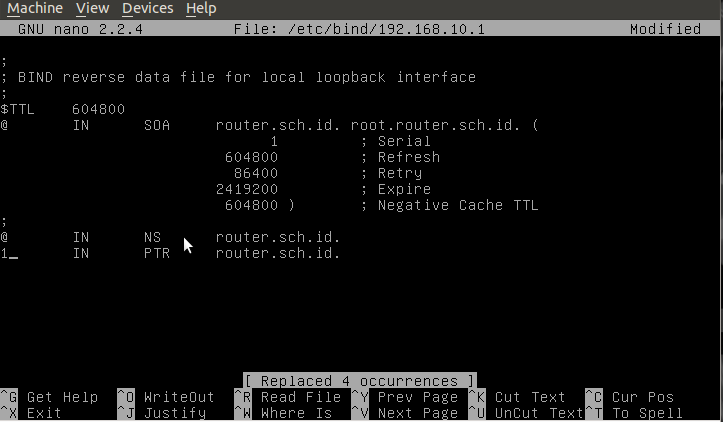
nano   /etc/bind/192.168.10.1

Sama seperti sebelumnya, ganti tulisan localhost menjadi router.sch.id (nama domain anda) dan ganti  1.0.0 menjadi alamat ip anda. Tapi hanya angka terakhir saja yang ditulis..
menjadi seperti berikut :

Setelah itu simpan dan keluar menggunakan perintah  ctrl + x —> y —> enter
7. Setelah semuanya dikonfigurasi restart DNS, dengan menggunakan perintah :
/etc/init.d/bind9    restart    

jika tidak ada tulisan failed berwarna merah  berarti konfigurasi DNS anda telah sukses..: )
8. Setelah di restart, lakukan test koneksi DNS dengan perintah :
ping router.sch.id 

Jika ketika di ping berhasil, maka anda telah sukses melakukan konfigurasi DNS pada debian 6.0 Squeeze…………….
:)
Sekian dulu ya dari ane,… SELAMAT MENCOBA……..


source : http://ndhaboy14.wordpress.com

Hayo siapa yang bisa mainin game ini.??

Posted by Palui On Rabu, Januari 04, 2012 No comments
 hayo siapa yg bisa mainin game ini.... ada hadiah menarik buat yang bisa !!

caranya :

1. Nyalakan speaker anda nyampe max ( full)
2.Klik play pada flash dibawah,
3.jalankan titik yang berwarna biru sampai garis merah (jangan sampai keluar garis)
..

ingat nyalakan speaker anda sekeras mungkin, karena ini akan mempengaruhii jalannya permainan..
buat yang udah bisa ampe finish ( selesai semua # 3 lintasan) mail ke fb saya,, ntar ada hadiah menarik buat anda, !!!!


Scary Maze Game

Play The Scary Maze Game at Fugly.com

Senin, 26 Desember 2011

Situs jebakan BETMEN

Posted by Palui On Senin, Desember 26, 2011 No comments
Ringkasan ini tidak tersedia. Harap klik di sini untuk melihat postingan.

xParanormal Detector v1.5 Pro Edition

Posted by Palui On Senin, Desember 26, 2011 No comments


Kali ini
sekarang saya akan share software yang berhubungan dengan yang goib goig, hahahaha softwatre ini bernama eXtremeSenses xParanormal Detector v1.5 Pro Edition
ini...mungkin sudah ada yang tau tentang software yang satu ini, bagi yang belum tau tentang software
eXtremeSenses xParanormal Detector v1.5 Pro Edition adalah software yang katanya mampu mendeteksi gelombang aneh atau elektromagnetik yang ada di sekitar kita.
yang saya tau sih xParanormal Detector v1.5 Pro Edition ini mirip seperti Ghost Radar yang dapat mendeteksi keberadaan gelombang yang misterius disekitar kita.
benar atau tidak silahkan dicoba aja gan software yang satu ini...


> Software ini hanya dapat digunakan pada PC/Laptop yang dilengkapi dengan Wireless/Wifi dan Network Adapter. Nyalakan dulu Wifinya sebelum akan digunakan.

Tips:
  1. Pilih setting - pada bagian sensitivy coba kamu atur penuh semua (geser ke kanan semua)
  2. Untuk membuktikan kinerja software ini Carilah  tempat yang angker, hahahaha

have fun ^^ ,

Download | xParanormal Detector v1.5 Pro Edition

Counter Strike Xtreme V5

Posted by Palui On Senin, Desember 26, 2011 No comments


Counter Strike Xtreme V5 ini berbeda dengan Counter Strike biasa. CS Xtreme V5 ini
lebih banyak personilnya. Selain itu Counter Strike Xtreme V5 ini juga sudah terdiri dari berbagai macam versi MOD Counter Strike
Diantaranya NORMAL MOD, ZOMBIE MOD,dan GHOS MOD. Penasaran dengan Counter Strike Xtreme V5 ini dan mau mencoba???
Cekidut...


Download
Counter Strike Xtreme V5 Part 1 (200 MB)
Counter Strike Xtreme V5 Part 2 (200 MB)
Counter Strike Xtreme V5 Part 3 (200 MB)
Counter Strike Xtreme V5 Part 4 (200 MB)
Counter Strike Xtreme V5 Part 5 (35 MB)

Cara Install:
1. Download semua part (part 1 sampai part 5)
2. simpan/letakkan dalam satu folder, Ekstrak part 1 (memakai winrar).
    nanti akan otomatis part 2-5 akan terekstrak sendiri dan akan terbentuk folder yang isinya Installer.
3. Buka folder hasil ekstrak, lalu EKSTRAK ''Xtreme_V5_Setup.exe
    bukan dijalankan dulu, tetapi di ekstrak dulu. Disini saya pakai Winrar.
    maka akan muncul file ''Xtreme V5 Setup.exe'' dan ''libraryfiles.exe''
4. Jalankan ''Xtreme V5 Setup.exe'' untuk menginstall. lalu install seperti biasa.
5. Game siap dimainkan...

Tes IQ

Posted by Palui On Senin, Desember 26, 2011 No comments
u_3be54fec


Kecerdasan intelektual (IQ) berkait dengan keterampilan seseorang menghadapi persoalan teknikal dan intelektual. Jika pendidikan kita mengabaikan aspek keunggulan IQ, sulit bagi Indonesia untuk bersaing dalamhttp://www.blogger.com/img/blank.gif bidang sains dan teknologi pada persaingan global.

Anda Ingin tahu kemampuan IQ ( Kecerdasan ) yang ada pada diri kita?

1. Masuk ke http://www.quickiqtest.net/indonesian/ (Indonesian adalah sebagai bahasa yang dipilih)
2.Pilih kata “PERMULAAN” yang berada di bawah untuk memulai mengerjakan test nya

3. Ada 15 pertanyaan yang harus diselesaikan, caranya pilih salah satu jawaban yang benar diantara 4 pilihan yang berada dibawah soal.

Mari kita mulai mengerjakannya…..

4. Setelah selesai mengerjakan ke 15 soal, maka akan keluar tampilan, dimana diberitahukan berapa jawaban mu yang dianggap benar.

Bila sudah muncul tampilan berikut, maka klik continue untuk melanjutkan dan mengetahui nilai IQ.

5. Keluarkah nilai IQ dan kategori IQ anda.

Alur Program Web:

Pada tampilan awal soal test IQ ini, tampilannya berupa soal berbentuk gambar,dimana gambar tersebut dipanggil dari sebuah database tertentu yang telah dibuat dan setelah itu gambar dipanggil dan ditampilkan pada sebuah halaman web.

Pada pilihan jawaban dari pertanyaan-pertanyaan tersebut terdapat suatu nilai yang tersimpan, dimana ketika kita menjawab benar atau salah (mengklik jawaban), maka akan ada proses pengiriman nilai tersebut kepada suatu variable tertentu yang digunakan untuk menampung nilai dari hasil akhir, variable yang digunakan hanya satu, yaitu variable X (misal), variable ini digunakan untuk menyimpan nilai jawaban yang benar. Pada setiap pertanyaan-pertanyaan tersebut, point jawaban yang benar bernilai relative. Contoh: ketika kita menjawab pertanyaan dengan benar, maka nilai 1 akan dikirimkan kepada variable X, dan apabila kita salah, maka akan dikirimkan nilai 0 pada variable X.

Setelah itu, ketika masuk pada pertanyaan berukutnya maka nilai akan terus dikalkulasikan hingga pertanyaan terakhir. Lalu setelah nilai telah disimpan maka program akan melompat ke halaman/soal berikutnya.

Pada pertanyaan kedua dan selanjutnya, web ini membuat halaman baru namun fungsinya sama, hanya saja gambar yang ditampilkan dan sistem penilaian berbeda, halaman yang berbeda terlihat pada link yang berubah seperti berikut:

Soal 1 => http://www.quickiqtest.net/indonesian/firstqid.php

Soal 2 => http://www.quickiqtest.net/indonesian/secondqid.php

. . . .

. . . .

. . . .

Soal 15 =>http://www.quickiqtest.net/indonesian/quiqid.php

Setelah kita melewati semua pertanyaan, maka nilai dari variable X akan ditampung dan kita akan masuk pada halaman yang akan menampilkan point yang kita dapat (variable X) dan menampilkan sebuah form untuk mengisi jenis kelamin dan daerah asal.

*http://www.quickiqtest.net/path/registration.php

Selanjutnya setelah kita memilih menu continue, maka akan masuk ke halaman baru, dimana terdapat jumlah point yang kita dapat sebelumnya dan list dari kategori IQ. List kategori tersebut hanya sebuah gambar yang dipanggil, sehingga menyederhanakan program yang digunakan karena semua kategori sudah termasuk didalamnya, sehingga tidak perlu membuat perhitungan kembali. Dalam halaman ini kita dapat menentukan, dalam kategori manakah kita berada. Contoh: jika point 3, maka akan masuk pada kategori berikut:

*http://www.quickiqtest.net/resultsqen.php

Model perhitungan pada penilaian soal

Dalam soal tes IQ ini, terdapat 15 pertanyaan dengan masing-masing tingkat kesulitan yang berbeda-beda, begitu pula cara penilaiannya. Sistem penilaian terbagi menjadi 3 model, diantaranya yaitu tingkat mudah, tingkat sedang dan tingkat sulit.

a. Tingkat Mudah

Tingkat mudah terdiri dari 5 pertanyaan awal, yaitu soal ke-1 sampai ke-5. Jika user berhasil menjawab pertanyaan dengan benar maka akan mendapatkan skor 1 (satu) dan jika salah maka akan mendapatkan nilai -1. Maka jika mendapatkan nilai sempurna, user mendapatkan nilai 5 poin.

b. Tingkat Sedang

Tingkat sedang terdiri dari 5 pertanyaan, yaitu antara pertanyaan ke-6 hingga ke-10. Model perhitungannya yaitu jika berhasil menjawab pertanyaan dengan benar maka akan mendapatkan nilai 1 (satu), sedangkan jika salah hanya akan mendapatkan nilai 0 (nol). Maka jika mendapatkan nilai sempurna pada tingkatan ini akan mendapatkan nilai 5 poin.

c. Tingkat Sulit

Pada tingkatan ini terdiri dari sisa pertanyaan dari soal-soal sebelumnya, yaitu antara soal ke-11 hingga ke-15. Sedangkan untuk model perhitungannya yaitu jika user berhasil menjawab pertanyaan dengan benar maka akan mendapatkan nilai 2 (dua) poin, sedangakan jika salah maka akan mendapatkan nilai 0 (nol). Maka jika berhasil manjawab nilai sempurna, user akan mendapatkan nilai 10.

Dari semua tingkatan yang telah diuraikan, maka jika user berhasil menjawab semua pertanyaan dengan benar, maka akan mendapatkan nilai 20 poin.

Minggu, 25 Desember 2011

Cara Memasang Backsound lagu diblog

Posted by Palui On Minggu, Desember 25, 2011 No comments


Sebuah blog akan terasa lebih hidup dengan adanya musik dan pengunjungpun akan lebih betah berada pada blog kita karena mereka merasa terhibur dengan adanya musik, tapi bagaimana caranya memasang musik pada sebuah blog? Mungkin bagi bloger masih ada yang belum mengerti cara pasang background lagu diblog kesayangannya seperti blog http://www.dalimunthe.com ini yang saya pasang lagunya System of A Down. Sebenarnya memasang musik pada sebuah blog sangatlah mudah dan tidak memerlukan waktu yang lama, cukup beberapa menit sebuah musik dan player-nya akan terpasang.
Apakah anda tertarik pasang musik/lagu dib log anda ? Kalau “YA” berikut  cara yang bisa anda lakukan berdasar coba-coba saya dengan blog ini "dimana menurut saya sangat ringan untuk loading sebuah Blog" : 
Musik/Lagu akan autoplay bila blog kita dibuka
Caranya :
  1. Masuk ke http://www.divine-music.info/
  2. Disitu akan ada menu berbagai macam jenis lagu pilih, klik salah satu yang diinginkan.
  3. Setelah itu akan muncul tampilan para penyanyinya pilih sesuai kesukaan anda dan pilih juga lagu yang akan dimainkan.
  4. Disitu akan ada kode EMBEDED copy kode itu dan masukkan ke kode html blog anda.
  5. Selesai dan dengarkan hasilnya.

Cara membuat tulisan berjalan pada blog

Posted by Palui On Minggu, Desember 25, 2011 2 comments
Pada tutorial ini, saya akan sedikit memberikan beberapa kode contoh EFEK MARQUEE (tulisan berjalan) yang biasa kalian jumpai pada Sidebar / Posting suatu blog. 

Untuk menampilkannya di blog anda, cukup CO-PAS kode html-nya. Jika anda ingin menampilkan efek marquee  seperti contoh nomor satu, anda tinggal copy kode pada kotak yang berada dibawah contoh efek marquee, kemudian paste ke gadget HTML/javascript atau posting pada blog anda.  Untuk lain-lainnya anda bisa memodifikasinya sendiri.

01. Tulisan berjalan ke kanan.


Tulisan berjalan kekanan


02. Tulisan berjalan dengan gambar.


Tulisan berjalan dengan gambar


03. Tulisan berjalan ke atas.


Tulisan berjalan ketas


04. Tulisan dapat memantul.


Tulisan mantul


05. Tulisan berjalan akan berhenti jika dibayangi cursor.


Tulisan berjalan akan stop bila dibayangi oleh cursor


06. Tulisan zig-zag


Zig-zag


07. Tulisan Bouncing around


Bouncing around


8. Tulisan berjalan lambat


Tulisan berjalan lambat


selamat mencoba ^^


source :http://www.blog.jacowlive.com

Nama-nama Jepang dan Mengenal Huruf Jepang

Posted by Palui On Minggu, Desember 25, 2011 No comments
Ada ribuan nama keluarga di Jepang. Biasanya, nama keluarga di Jepang yang paling umum, terdiri dari 2 kanji. Sebagai contoh misalnya, TANAKA, terbentuk dari kanji TA yang artinya sawah, dan kanji NAKA yang artinya dalam. Mungkin ada sejarahnya bahwa dulunya nenek moyang Tanaka bertempat tinggal di pedalaman, atau sawah.
Untuk anak laki-laki biasanya diakhiri dengan kata ICHI atau, KAZU yang artinya anak pertama. Contohnya: Junichi, Ryuichi, Kenichi, Masakazu, Toshikazu. Untuk nama yang berakhiran JI dan ZO artinya anak ke dua dan ke tiga. Contohnya misalnya Eiji , Kenzo, Senzo. Namun untuk anak ke tiga dan seterusnya itu sangat jarang, dikarenakan masyarakat Jepang jarang sekali pasangan yang mempunyai anak lebih dari 3.
Untuk nama-nama wanita, biasanya diakhiri dengan KO yang artinya anak. Contohnya misalnya: Aiko, Atsuko, Haruko, Keiko, Masako, Yumiko. ada juga nama-nama wanita yang diakhiri dengan MI yang artinya indah. Contohnya: Harumi, Naomi, Ayumi, Natsumi, Yumi.
Itulah sedikit contoh mengenai nama-nama Jepang. Perhatikan bahwa tidak ada nama-nama Jepang maupun kata-kata dalam bahasa Jepang yang memakai konsonan. Semua huruf, disertai dengan huruf hidup atau vocal. Misalnya saja menuliskan nama Imam, diakhiri konsonan m, maka dalam penulisan Jepang, akan menggunakan huruf katakana, karena Imam merupakan kata asing. Jadi Nama Imam akan tertulis IMAMU dengan huruf katakana. Contoh lagi misalnya nama Esti, akan tertulis ESUTI, jadi konsonan s pada nama Esti, akan diikuti huruf hidup atau vokal u.
Di bawah ini aku sertakan huruf huruf Hiragana dan Katakana untuk sekedar mengenalnya. Huruf dalam bahasa Jepang tidak sesederhana bahasa Indonesia. Jumlah huruf bahasa Jepang terdiri dari 46 huruf yang mewakili 46 bunyi, banyak kan?
Huruf hiragana:
あ い う え お                                             
A I U E O
か  き  く  け こ
Ka Ki Ku Ke Ko
さ し す せ そ
Sa Shi Su Se So
た ち つ て と
Ta Chi Tsu Te To
な に ぬ ね の
Na Ni Nu Ne No
は ひ ふ へ ほ
Ha Hi Fu He Ho
ま み む め も
Ma Mi Mu Me Mo
や ゆ よ
Ya Yu Yo
ら り る れ ろ
Ra Ri Ru Re Ro
わ ん を
Wa N Wo
が ぎ ぐ げ ご
Ga Gi Gu Ge Go
ざ じ ず ぜ ぞ
Za Ji Zu Ze Zo
だ ぢ づ で ど
Da Di Du De Do
ば び ぶ べ ぼ
Ba Bi Bu Be Bo
ぱ ぴ ぷ ぺ ぽ
Pa Pi Pu Pe Po

きゃ きゅ きょ
Kya Kyu Kyo
ぎゃ ぎゅ ぎょ
Gya Gyu Gyo
しゃ しゅ しょ
Sha Shu Sho
ちゃ ちゅ ちょ
Cha Chu Cho
じゃ じゅ じょ
Ja Ju Jo
にゃ にゅ にょ
Nya Nyu Nyo
ひゃ ひゅ ひょ
Hya Hyu Hyo
びゃ びゅ びょ
Bya Byu Byo
ぴゃ ぴゅ ぴょ
Pya Pyu Pyo
みゃ みゅ みょ
Mya Myu Myo
りゃ りゅ りょ
Rya Ryu Ryo
Di atas adalah huruf-huruf hiragana, yang dipergunakan untuk penulisa bahasa Jepang maupun nama-nama Jepang. Sedang untuk penulisan kata asing, atau selain bahasa Jepang, akan menggunakan huruf katakana. Inilah hurufnya:


Ciri-ciri huruf katakana lebih tegak bersudut dan kaku. Itu saja ke 46 huruf dasar katakana. Untuk cara penulisan huruf Jepang, orang Jepang sangat menghormati urutan penulisan dengan arah yang benar.Jadi perbedaan menyolok antara hiragana dan katakana adalah bentuk bentuknya. Hiragana cenderung banyak lengkungan sedang katakana bersudut.
Jika anda ingin tau bagaimana penulisan nama anda dengan penulisan Jepang, maka aku sertakan linknya di bawah ini, untuk membantu lebih mudah menuliskan dengan huruf katakana.
http://www.japanesetranslator.co.uk/your-name-in-japanese/?forename=Felipe&style=1

Sumber: kamus Jepang Indonesia Goro Taniguchi

Kamis, 20 Oktober 2011

Nama Ninja-mu (versi ninja Burger)

Posted by Palui On Kamis, Oktober 20, 2011 No comments


Iseng googling nemu link lucu,, hehehe
buat yang suka anime khususnya tentang ninja (naruto) berikut saya kasih link buat lihat nama ninja kalian...
langsung saja ke TKP
Klik disini


Nama jepang-mu

Posted by Palui On Kamis, Oktober 20, 2011 No comments
Berawal dari keisengan googling, keinget sama nama-nama temen di fb yang sok japanese gitu dah,..
akhirnya nemu form yang secara otomatis merubah nama yang kita input ke nama japan,
langsung saja ga banyak basa-basi buat bikin nama jepang kamu  klik disini

 Sebelum input nama ganti dulu gender (jenis kelamin) kamu di kolom yg sudah di sediain,

*Bishoujo = female = cewe

*Bishounen = male =cowo


gimana gampang kan???
selamat mencoba ^^..

Site search

    Get Free Music at www.divine-music.info

    Free Music at divine-music.info

    About